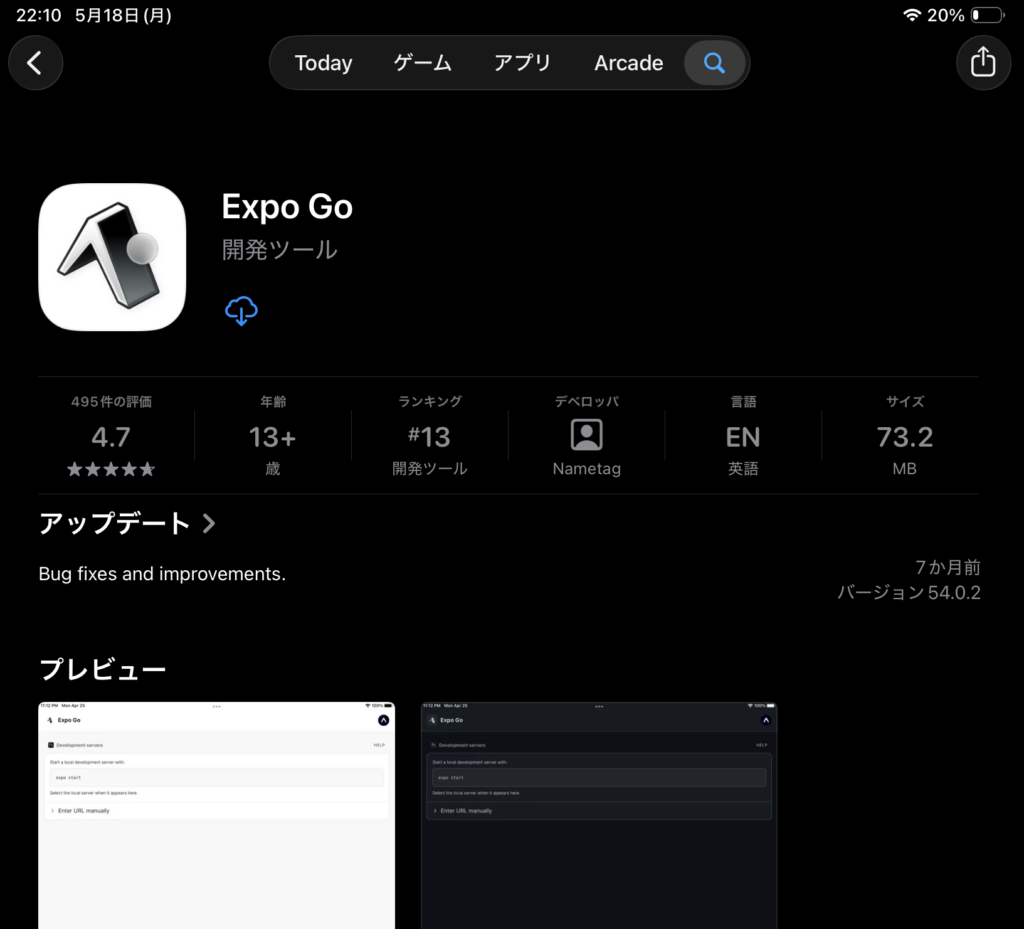
① 受付iPadに「Expo Go」アプリをダウンロード
下記URLより「Expo Go」アプリをダウンロードしてください。
https://apps.apple.com/us/app/expo-go/id982107779
② Expo Goアプリでアカウント登録
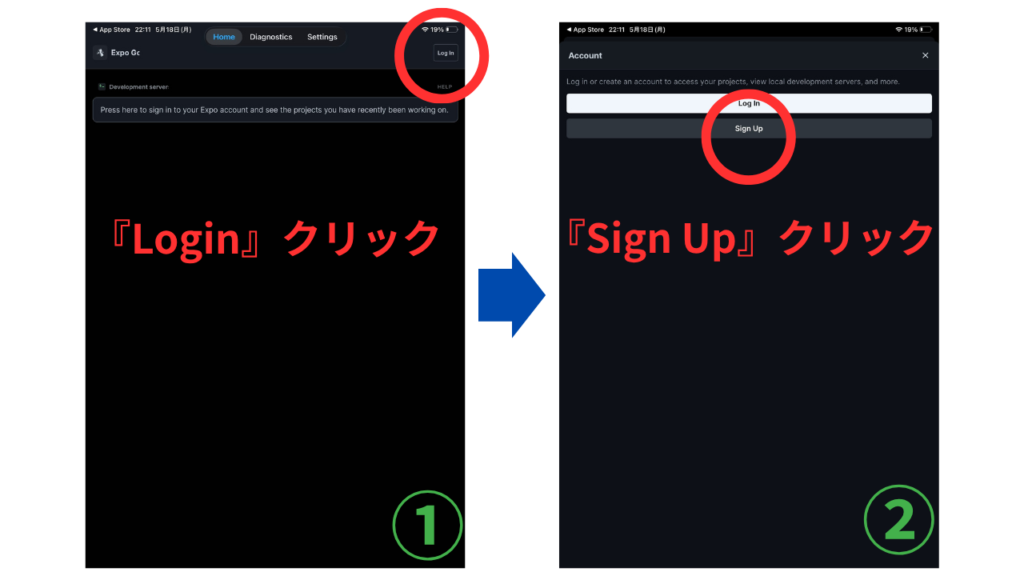
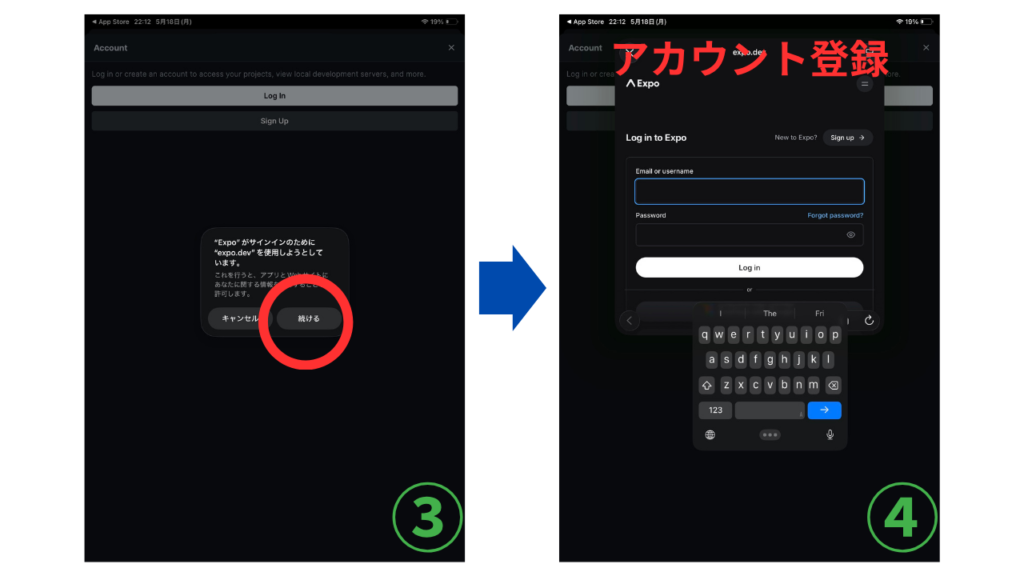
ダウンロードした「Expo Go」アプリを開き、アカウント登録を行ってください。
※ 受付iPadアプリをご利用いただくために必要となります。
③ 登録したメールアドレスのメールを開き承認を行う
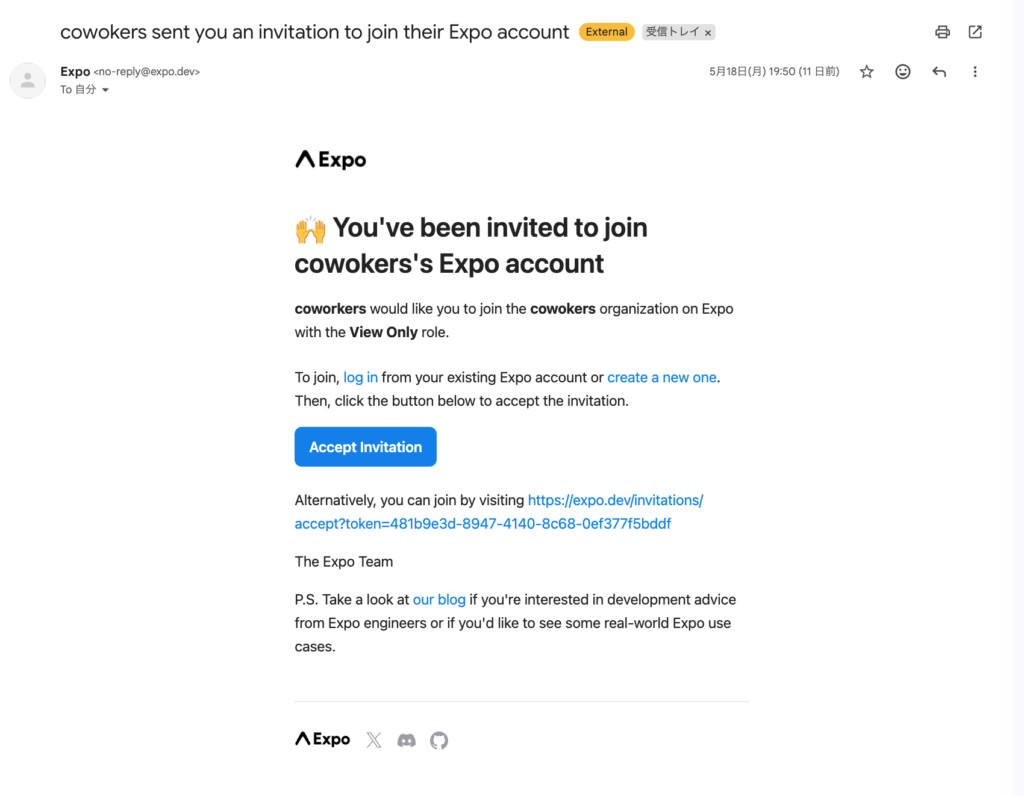
登録したメールアドレスのメールを開き「Accept Invitation」を押し招待に対して承認を行う。
④ 登録したメールアドレスをCoWorkers本部へ連絡
②で登録したExpoアカウントのメールアドレスを弊社までご連絡ください。
ご連絡確認後、弊社側でアプリ利用設定を行います。
設定完了後、改めてご案内いたします。
⑤ Expo Goアプリにログインし「ReceptionV2」を開く
Expo Goアプリを開き、ログインした状態で「ReceptionV2(アプリケーション)」を開いてください。
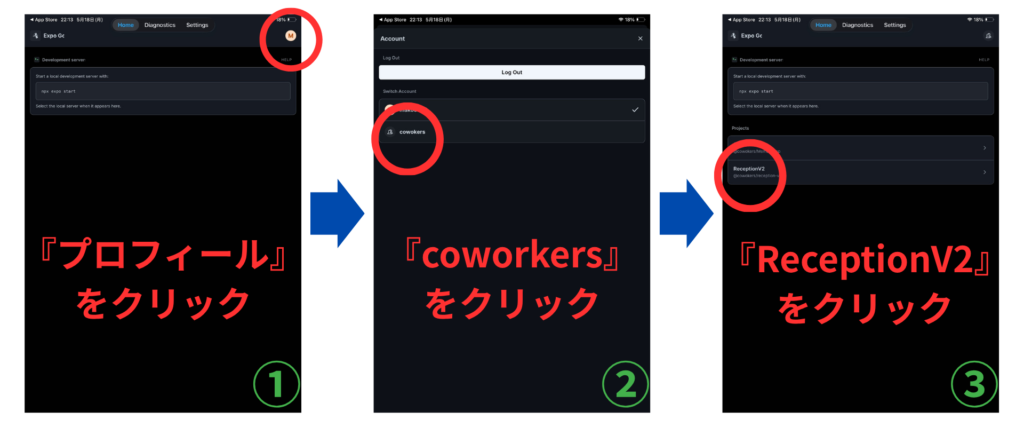
※もし「ReceptionV2」が表示されない場合は登録したメールアドレスに登録完了のメールが届いておりますのでそこから開いていただくようお願いします。
⑥ アプリの初期設定
ご利用店舗を選択してください。
また、Akerunをご利用の場合はAkerun設定も選択してください。

⑦ 次回以降の起動方法
次回以降は「Expo Go」アプリを開き、「ReceptionV2」をタップすることで受付iPadアプリを起動できます。
アプリ更新時について
受付iPadアプリの更新時は、「Expo Go」アプリを再インストールいただき、①から再設定(アカウント登録不要でログイン)をお願いいたします。
※もしExpo Go内のホーム画面に戻ってしまう場合
iPadによってホーム画面に戻ってしまう場合がありその対応はこちらになります。